
図面PDFを開かずに見分けるには
ファイルサーバに並んだ図面・注文書・検査資料。目的の1枚を探すたびに PDF を開いて閉じる作業は、思った以上に時間を食います。ここでは「開かずに見分ける」考え方と、Windows アプリ LeafDesk(旧称 pdfHandler)での整理の仕方をまとめます。
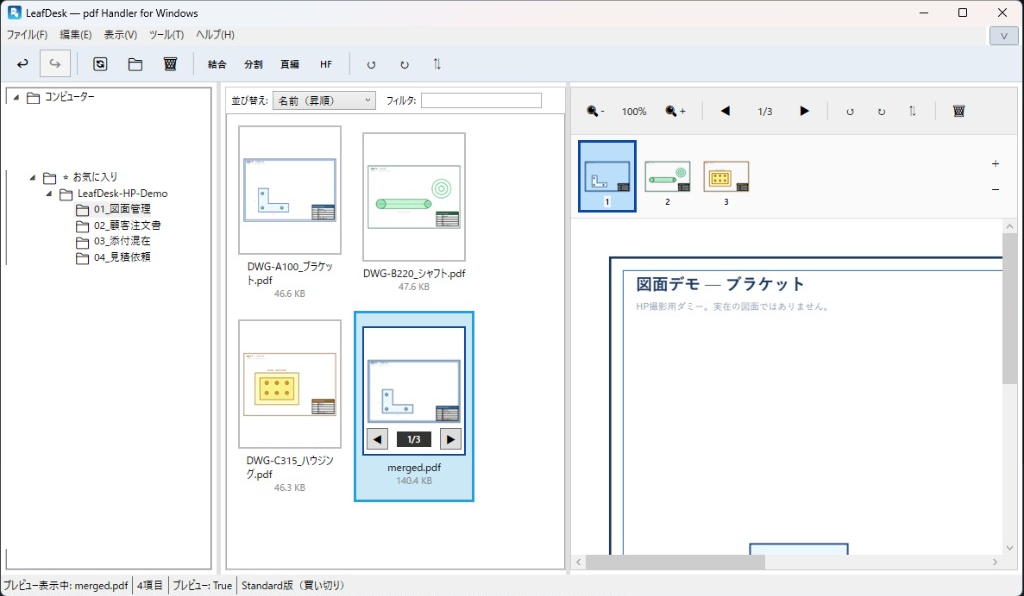
よくある困りごと
- ファイル名だけでは図番・改訂・添付種別が分からない
- エクスプローラーで1つずつ開くと、ビューアの起動待ちが続く
- ネットワークドライブだと、開くたびに待ち時間が積み重なる
- 見つけたあと、そのままリネームや結合まで行きたい
Windows だけでもできること・限界
エクスプローラーの「大きいアイコン」やプレビューウィンドウは第一歩です。ただしフォルダ横断での「見ながら名前を変える」、複数ページの抜き出し・並べ替えまでは別ツールになりがちです。
開かずに見分ける、基本の流れ
- フォルダを開く — 共有フォルダを左ペインで選ぶ。よく開く図面フォルダはお気に入りに登録すると、ツリー上部から一発で戻れます
- サムネイルで見比べる — 枠・図番・レイアウトの違いを把握する
- 必要なら一覧を絞る — サムネイル一覧の「フィルタ」に図番や顧客名の一部を入れると、該当する PDF だけが残ります
- 必要ならプレビュー — 右側でページをめくり、ストリップで複数枚を確認する
- そのまま整理 — F2 リネーム、結合・分割、ページ操作へ
向いている場面
- 見た目で種別が分かる図面・注文書が多い
- ファイルサーバ上で探すことが多い
- 深い共有フォルダへ、お気に入りからすぐ戻りたい
- 図番・顧客名の一部で一覧を絞ってから見分けたい
- 見分けたあと、同じ画面で整理まで済ませたい
試してみる
LeafDesk は初回起動から 14日間全機能を試用できます。Standard 版は 4,980円(税込・買い切り)です。