
プレビューを見ながら F2 でリネームする
図面や注文書は「見てから正しいファイル名にする」ことが多いです。いったん閉じてエクスプローラーで改名、また開く、という往復を減らすのがこのガイドの目的です。
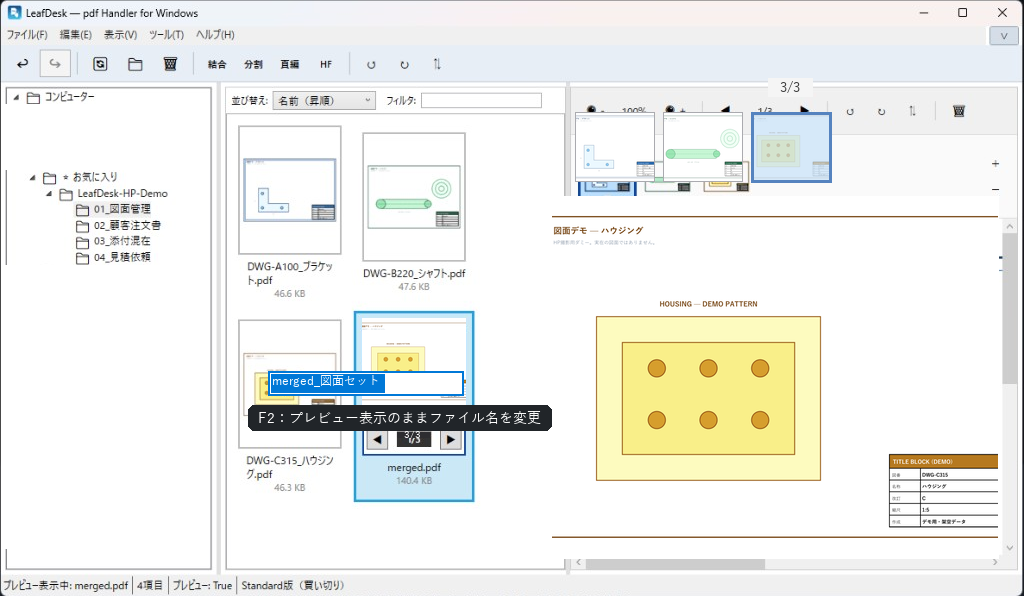
なぜプレビュー中に改名しにくいか
多くのビューアは表示中の PDF をファイルロックします。その結果、「見た → 閉じた → エクスプローラーで改名 → また開く」が発生します。ネットワーク上だと待ち時間が特に長く感じられます。
LeafDesk での手順
- フォルダ内の PDF を選び、右側プレビューで内容を確認する
- 中央一覧で対象を選択したまま F2(またはコンテキストメニューの名前変更)
- 図番・客先・日付など、見た内容に合わせて名前を確定する
- 続けて次のファイルへ。開き直しは不要
LeafDesk は表示用にメモリへ読み込むため、元ファイルをロックしません。プレビュー中でもリネームできます(取説 FAQ Q1)。
実務でのコツ
- 命名規則(例: 図番_改訂_客先)を先に決めておく
- お気に入りフォルダに「今日の仕掛かり」を登録しておく
- サムネイル一覧の「フィルタ」に図番や顧客名の一部を入れ、対象だけ残してから改名する
- 改名後に結合・ページ整理へ進む場合も、同じ画面のまま続けられる
試してみる
LeafDesk は初回起動から 14日間全機能を試用できます。Standard 版は 4,980円(税込・買い切り)です。